التصنيف: التواصل الاجتماعي

  • لو بقت أبيض وأسود.. 5 طرق لإصلاح شاشة الآيفون

    لو بقت أبيض وأسود.. 5 طرق لإصلاح شاشة الآيفون

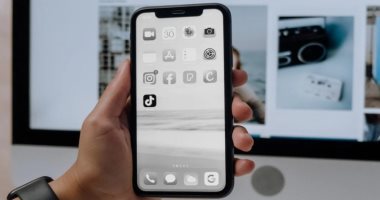
    ربما يواجه بعض مستخدمي هواتف أيفون مشكلة تتعلق بتحول شاشة الهاتف إلى اللون الأبيض والأسود بشكل عشوائي، حيث يتسبب هذا الخلل في اختفاء جميع الألوان من شاشة جهازك، ما يؤدي إلى رؤية باهتة، لذلك فإذا وجدت هاتفك عالقًا في هذه المشكلة، فلا تقلق.


    وفيما يلي نعرض العديد من طرق استكشاف الأخطاء وإصلاحها الفعالة للتغلب على هذه المشكلة وإعادة جهازك إلى الوضع الملون.


    لماذا تظهر شاشة أيفون الخاصة بي فجأة باللونين الأبيض والأسود؟


    فيما يلي بعض الأسباب الشائعة وراء ظهور الشاشة بالأبيض والأسود على جهاز أيفون الخاص بك:


    – بعض الخلل في البرامج – قد تتسبب الملفات التالفة أو الأخطاء داخل نظام التشغيل في حدوث خلل في البرامج على جهازك.


    – إعدادات إمكانية الوصول التي تم إعدادها بشكل خاطئ – هناك سبب آخر وهو تشغيل ميزات إمكانية الوصول المحددة عن غير قصد مثل خيارات تدرج الرمادي أو تكبير العرض، وتؤدي هذه الميزات إلى ظهور الشاشة بالأبيض والأسود على جهاز أيفون الخاص بك للحصول على رؤية أفضل.


    – مشاكل الأجهزة – يمكن أن تتسبب أي مشكلة تتعلق بالمكونات الداخلية لجهازك أيضًا في تعطل شاشة جهاز أيفون.


    كيفية إصلاح المشكلة


    1. إعادة تشغيل جهاز أيفون الخاص بك


    إليك كيفية إعادة تشغيل جهازك:


    1. أولاً، اضغط على زر رفع الصوت وحرره.


    2. ثم اضغط على زر خفض الصوت وحرره.


    3. بعد ذلك، اضغط مع الاستمرار على الزر الجانبي حتى يظهر شعار Apple على شاشة أيفون.


    2. تحقق من إعدادات الشاشة وحجم النص


    حل شائع آخر هو التحقق مما إذا كنت قد مكّنت عن غير قصد فلتر اللون الرمادي الذي يمكن أن يتسبب في ظهور تأثير رمادي على شاشة جهاز أيفون الخاص بك، ويمكن القيام بذلك من خلال إعدادات إمكانية الوصول.


    اتبع الخطوات أدناه للقيام بذلك


    1. ابدأ بتشغيل تطبيق “الإعدادات” على جهاز أيفون الخاص بك.


    2. بعد ذلك ، انتقل إلى إمكانية الوصول.


    3. حدد العرض وحجم النص.


    4. قم بالتمرير لأسفل وانقر على Color Filters.


    5. تأكد من تعطيل هذه الميزة. إذا لم يكن كذلك ، فقم بإيقاف تشغيل التبديل لـ Color Filters.


    3. تحقق من إعدادات التكبير


    إذا تحولت شاشة جهاز أيفون إلى اللونين الأسود والأبيض عند تنشيط ميزة التكبير / التصغير ، فمن المحتمل أنك قمت بضبط Zoom Filter على Grayscale.


    يمكنك تعطيل هذا الفلتر باتباع الخطوات المذكورة أدناه:


    1. افتح تطبيق “الإعدادات” على جهازك.


    2. من هناك ، انتقل إلى إمكانية الوصول.


    3. حدد تكبير.


    4. الآن، تأكد من تعيين عامل تصفية التكبير / التصغير على بلا. إذا لم يكن كذلك ، فانقر فوق Zoom Filter وحدد خيار None.


    4. استعادة أيفون الخاص بك عبر iTunes


    تعد استعادة إعدادات المصنع لجهاز أيفون باستخدام iTunes طريقة أخرى لحل مشكلة الأبيض والأسود التي تواجهها، ومع ذلك، ضع في اعتبارك أن استعادة جهازك ستؤدي إلى محو جميع بياناته وإعداداته وتثبيت أحدث إصدار من نظام التشغيل iOS، لذلك ، من الأفضل إجراء نسخ احتياطي لجهازك قبل متابعة هذا الإصلاح.


    5. اتصل بدعم Apple


    إذا لم يظهر أي من الحلول لحل مشكلة شاشة أيفون بالأبيض والأسود ، فمن الأفضل التفكير في الاتصال بدعم Apple. 
    المصدر

    خدمات تحسين محركات البحث

  • X تخطط لإزالة العناوين والنصوص من روابط المقالات الإخبارية

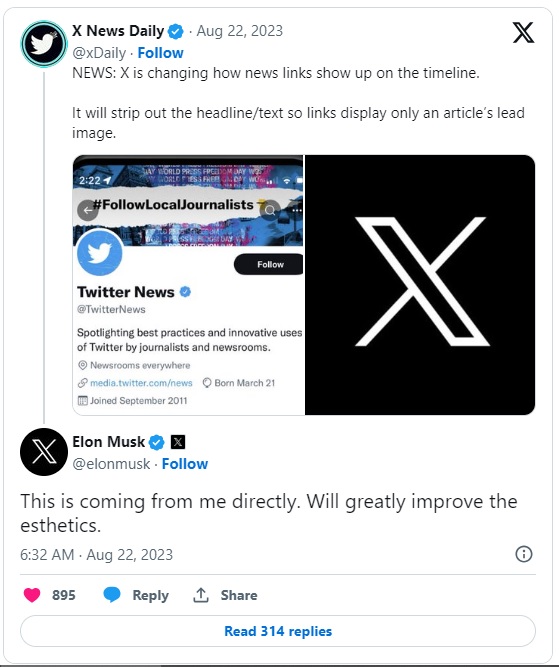
    كشف تقرير حديث أن إيلون ماسك يخطط لإزالة العناوين من روابط المواقع الإخبارية التي يشاركها المستخدمون على المنصة، فبحسب مجلة فورتشن الأمريكية، فإن منصة X “تويتر سابقًا”، ستجرى تغييرا كبيرا على طريقة ظهور الروابط في المنصة.


    وأضاف التقرير أن هذه التغييرات ستؤدي إلى جعل الروابط تظهر فقط مع الصورة البارزة بها بدون عناوين مرفقة، حيث يبدو أن منصة X تستهدف من هذه الخطوة المدونين والصحفيين، بالإضافة إلى المواقع الإخبارية التي تعتمد على مشاركة الروابط مع المتابعين للحصول على زيارات إليها.


    وفى تدوينة حول التحديث، أكد إيلون ماسك أن X تعمل على الشكل الجديد وأن الفكرة جاءت منه مباشرة.


    X
    X


    ورغم أن الروابط ستظل تعمل بشكل سليم، إلا أن إخفاء عناوينها قد يقلل فرص الضغط عليها، ويخفض الزيارات من X إلى المواقع الخارجية، حيث تسعى المنصة إلى إجبار المدونين والصحفيين على كتابة المقالات فيها مباشرةً بدلا من مشاركة روابط خارجية.


    ويشجع ماسك المستخدمين على نشر مقالات طويلة مباشرة على المنصة ويسمح لمشتركي Blue بكتابة ما يصل إلى 25000 حرف فى منشور واحد، وفي الآونة الأخيرة، غرد ماسك قائلاً:”إن الصحفيين الذين يريدون مزيدًا من الحرية في الكتابة ودخلًا أعلى يجب أن ينشروا مباشرة على X”.

    المصدر

    خدمات تحسين محركات البحث

  • إزاى تغير كلمة سر فيس بوك.. للحفاظ على أمان حسابك

    إزاى تغير كلمة سر فيس بوك.. للحفاظ على أمان حسابك

    لا يمكن الاستخفاف بأمن الإنترنت، ومواقع التواصل الاجتماعي فهي من أكثر المواقع استهدافًا من قبل الهاكرز، وتتمثل إحدى الطرق التي يمكنك من خلالها الحفاظ على أمان بياناتك، أو على الأقل تقليل فرصة التعرض للاختراق بشكل كبير، عن طريق تغيير كلمة المرور بانتظام، خاصة على فيس بوك، ولحسن الحظ، يعد إنشاء كلمة مرور جديدة أمرًا سهلاً على كل من موقع فيس بوك وكذلك في تطبيق فيس بوك للموبايل، وفيما يلي كيفية القيام بذلك:


    كيفية تغيير كلمة مرور فيس بوك الخاصة بك على موقع الويب


    1. افتح فيس بوك على سطح المكتب في متصفح الويب الذي تختاره وقم بتسجيل الدخول إلى حسابك.


    2. انقر فوق السهم الذي يشير لأسفل أعلى يسار الشاشة، ثم انقر فوق الإعدادات والخصوصية والإعدادات.


    3. في القائمة الموجودة على الجانب الأيسر من الشاشة، انقر فوق عرض المزيد في مركز الحسابات.


    4. في مركز الحسابات، حدد كلمة المرور والأمان (ضمن إعدادات الحساب).


    5. حدد تغيير كلمة المرور، إذا كان لديك حسابات متعددة مع Meta (على سبيل المثال، فيس بوك و انستجرام)، فسيُطلب منك تحديد الحساب الذي تريد تغييره.


    6. اكتب كلمة المرور الحالية، ثم أدخل كلمة مرور جديدة وأدخلها مرة أخرى للتأكيد.


    7. انقر فوق حفظ التغييرات لتأكيد كلمة المرور الجديدة.


    كيفية تغيير كلمة مرور فيس بوك على جهاز أيفون أو أي جهاز محمول آخر


    1. افتح تطبيق فيس بوك على جهاز أيفون الخاص بك وانقر فوق “القائمة” في الركن الأيمن السفلي من شاشتك لفتح قائمة من الخيارات.


    2. قم بالتمرير لأسفل وانقر فوق قسم الإعدادات والخصوصية، ثم مرة أخرى على الإعدادات.


    3. اضغط على عرض المزيد في مركز الحسابات.


    4. قم بالتمرير لأسفل إلى كلمة المرور والأمان (ضمن إعدادات الحساب).


    5. اضغط على تغيير كلمة المرور، إذا كان لديك أكثر من حساب مع Meta (على سبيل المثال، فيس بوك و انستجرام)، فستتم مطالبتك بتحديد الحساب الذي تريد تغييره.


    6. في شاشة تغيير كلمة المرور، أدخل كلمة المرور الحالية وكلمة المرور الجديدة، ثم أعد كتابة كلمة المرور الجديدة لتأكيدها، ثم اضغط على زر تغيير كلمة المرور الأزرق لتأكيد التغييرات.


    كيفية تشغيل المصادقة الثنائية على فيس بوك


    حتى إذا كانت لديك كلمة مرور قوية تقوم بتغييرها بانتظام، فمن المفيد دائمًا تمكين المصادقة الثنائية على حسابك على فيس بوك، حيث تجعل المصادقة ذات العاملين الأمر كذلك عندما يحاول شخص ما تسجيل الدخول إلى حسابك على فيس بوك، سيحتاج أيضًا إلى إدخال رمز تم إرساله إلى هاتفك، إنها إحدى أفضل الطرق للحفاظ على أمان حسابك.


    لتشغيل المصادقة ذات العاملين، توجه إلى نفس قسم كلمة المرور والأمان في مركز حساب Meta كما هو مذكور أعلاه، واستخدم خيارات المصادقة الثنائية هناك.


    المصدر

    خدمات تحسين محركات البحث

  • إزاى تغيير كلمة سر فيس بوك.. للحفاظ على أمان حسابك

    إزاى تغيير كلمة سر فيس بوك.. للحفاظ على أمان حسابك

    لا يمكن الاستخفاف بأمن الإنترنت، ومواقع التواصل الاجتماعي فهي من أكثر المواقع استهدافًا من قبل الهاكرز، وتتمثل إحدى الطرق التي يمكنك من خلالها الحفاظ على أمان بياناتك، أو على الأقل تقليل فرصة التعرض للاختراق بشكل كبير، عن طريق تغيير كلمة المرور بانتظام، خاصة على فيس بوك، ولحسن الحظ، يعد إنشاء كلمة مرور جديدة أمرًا سهلاً على كل من موقع فيس بوك وكذلك في تطبيق فيس بوك للموبايل، وفيما يلي كيفية القيام بذلك:


    كيفية تغيير كلمة مرور فيس بوك الخاصة بك على موقع الويب


    1. افتح فيس بوك على سطح المكتب في متصفح الويب الذي تختاره وقم بتسجيل الدخول إلى حسابك.


    2. انقر فوق السهم الذي يشير لأسفل أعلى يسار الشاشة، ثم انقر فوق الإعدادات والخصوصية والإعدادات.


    3. في القائمة الموجودة على الجانب الأيسر من الشاشة، انقر فوق عرض المزيد في مركز الحسابات.


    4. في مركز الحسابات، حدد كلمة المرور والأمان (ضمن إعدادات الحساب).


    5. حدد تغيير كلمة المرور، إذا كان لديك حسابات متعددة مع Meta (على سبيل المثال، فيس بوك و انستجرام)، فسيُطلب منك تحديد الحساب الذي تريد تغييره.


    6. اكتب كلمة المرور الحالية، ثم أدخل كلمة مرور جديدة وأدخلها مرة أخرى للتأكيد.


    7. انقر فوق حفظ التغييرات لتأكيد كلمة المرور الجديدة.


    كيفية تغيير كلمة مرور فيس بوك على جهاز أيفون أو أي جهاز محمول آخر


    1. افتح تطبيق فيس بوك على جهاز أيفون الخاص بك وانقر فوق “القائمة” في الركن الأيمن السفلي من شاشتك لفتح قائمة من الخيارات.


    2. قم بالتمرير لأسفل وانقر فوق قسم الإعدادات والخصوصية، ثم مرة أخرى على الإعدادات.


    3. اضغط على عرض المزيد في مركز الحسابات.


    4. قم بالتمرير لأسفل إلى كلمة المرور والأمان (ضمن إعدادات الحساب).


    5. اضغط على تغيير كلمة المرور، إذا كان لديك أكثر من حساب مع Meta (على سبيل المثال، فيس بوك و انستجرام)، فستتم مطالبتك بتحديد الحساب الذي تريد تغييره.


    6. في شاشة تغيير كلمة المرور، أدخل كلمة المرور الحالية وكلمة المرور الجديدة، ثم أعد كتابة كلمة المرور الجديدة لتأكيدها، ثم اضغط على زر تغيير كلمة المرور الأزرق لتأكيد التغييرات.


    كيفية تشغيل المصادقة الثنائية على فيس بوك


    حتى إذا كانت لديك كلمة مرور قوية تقوم بتغييرها بانتظام، فمن المفيد دائمًا تمكين المصادقة الثنائية على حسابك على فيس بوك، حيث تجعل المصادقة ذات العاملين الأمر كذلك عندما يحاول شخص ما تسجيل الدخول إلى حسابك على فيس بوك، سيحتاج أيضًا إلى إدخال رمز تم إرساله إلى هاتفك، إنها إحدى أفضل الطرق للحفاظ على أمان حسابك.


    لتشغيل المصادقة ذات العاملين، توجه إلى نفس قسم كلمة المرور والأمان في مركز حساب Meta كما هو مذكور أعلاه، واستخدم خيارات المصادقة الثنائية هناك.


    المصدر

    خدمات تحسين محركات البحث

  • لو معندكش واى فاى.. 3 طرق لتوصيل موبايلك بالإنترنت

    لو معندكش واى فاى.. 3 طرق لتوصيل موبايلك بالإنترنت

    أصبح الإنترنت جزءًا لا يتجزأ من حياتنا في الوقت الراهن، حيث يعتمد الكثير من المستخدمين على شبكات الواي فاي للاتصال بالإنترنت، حيث إنه الأسهل والأسرع والأرخص، لكن ماذا لو لم يكن هناك اتصال واي فاي، وفيما يلي نعرض 3 طرق يمكن من خلالها توصيل الهواتف بالإنترنت بدون الحاجة إلى شبكة واي فاي نهائيًا كما يلى:


    – إنترنت “بيانات الهاتف”


    هي الطريقة الأشهر البديلة لشبكات الواي فاي، ورغم بداهة الامر، إلا أن هناك مشكلتين تتعلقان بها، وهما توفر شبكة الهاتف الخلوية نفسها وبالتالي توافر الإنترنت، خاصة وأن الكثير من المناطق قد تعاني من ضعف الشبكة مما يعني أن اتصال الإنترنت سيكون ضعيفا، أما المشكلة الثانية فتكمن في ارتفاع أسعار.


    – الإنترنت عبر البلوتوث


    يمكن أن يتم الاتصال بالإنترنت عن طريق البلوتوث، حيث تتيح غالبية الهواتف الذكية نقل اتصال الإنترنت من جهاز آخر يدعم تقنية الهوت سبوت عبر البلوتوث مباشرة، سواء كان أندرويد أو أيفون، حيث يمكن تحديد نوع الإتصال عن طريق البلوتوث من صفحة الإعدادات، مع ملاحظة أن هذا الخيار سيظهر سواء كان الجهاز الآخر لابتوب أو هاتف ذكي،  لكن يجب تفعيل الـ Hotspot على هذا الجهاز الأخر لإتاحة مشاركة اتصال الإنترنت والاتصال به عبر البلوتوث.


    – عبر كابل كابل LAN to USB


    تتيح هذه الطريقة توصيل الهاتف أو الكمبيوتر مباشرة إلى الراوتر، وذلك من خلال استخدم كابل الإيثرنت القادم من الراوتر مباشرة للحصول على اتصال بالإنترنت، فلتوصيل الهاتف نحتاج إلى كابل OTG أما لتوصيل الكمبيوتر، فنحتاج إلى كابل Ethernet to USB، ولعل ما يميز هذه الطريقة، هو أن المستخدم سيحصل على اتصال انترنت مستقر وسريع.


    المصدر

    خدمات تحسين محركات البحث