التصنيف: التواصل الاجتماعي

  • موعد طرح لعبة Starfield ومواصفات تشغيلها

    موعد طرح لعبة Starfield ومواصفات تشغيلها


    أصبحت لعبة Starfield على وشك الوصول، حيث كشفت Bethesda عن موعد إصدارها عالميا، جنبًا إلى جنب مع الحد الأدنى والمواصفات الموصى بها للكمبيوتر الشخصي.


    وقد شاركت Bethesda Game Studios التفاصيل في منشور لها، معطيةً تفاصيل مهمة بما في ذلك موعد الموصول المبكر للعبة، حيث أوضحت أنه بالنسبة للمستخدمين الذين قاموا بالطلب المسبق أو شراء الإصدار المميز، أو ترقية الإصدار المميز، أو إصدار Constellation Edition، فسيتمكنون من الوصول إليها في 1 سبتمبر، أما إذا كان لديك الإصدار القياسي، فسيتعين عليك الانتظار حتى 6 سبتمبر.


    المواصفات المطلوبة للعبة Starfield 


    بالنسبة لمواصفات جهاز الكمبيوتر الشخصي الخاص بـ Starfield، فإن الحد الأدنى والخيارات الموصى بها تتطلب محرك أقراص SSD وستتطلب مساحة متوفرة تبلغ 125 جيجابايت، تحقق من الحد الأدنى الكامل والمواصفات الموصى بها لـ Starfield أدناه:


    الحد الأدنى:


    نظام التشغيل: إصدار Windows 10 21H1 (10.0.19043)


    المعالج: AMD Ryzen 5 2600X أو  Intel Core i7-6800K


    الذاكرة: 16 جيجا بايت رام


    الرسومات: AMD Radeon RX 5700 أو NVIDIA GeForce 1070 Ti


    دايركت اكس: الإصدار 12


    التخزين: 125 جيجابايت المساحة المتوفرة


    ملاحظات إضافية: SSD مطلوب


    الموصى بها:


    نظام التشغيل: Windows 10/11 مع التحديثات


    المعالج: AMD Ryzen 5 3600X أو Intel i5-10600K


    الذاكرة: 16 جيجا بايت رام


    الرسومات: AMD Radeon RX 6800 XT أو NVIDIA GeForce RTX 2080


    دايركت اكس: الإصدار 12


    الشبكة: اتصال إنترنت واسع النطاق


    التخزين: 125 جيجابايت المساحة المتوفرة


    ملاحظات إضافية: SSD مطلوب


    بينما لا نعرف الأداء الدقيق على جهاز الكمبيوتر، أكد Todd Howard من Bethesda سابقًا أن Starfield ستعمل بدقة 4K و30 إطارًا في الثانية على Xbox Series X و1440p و30 إطارًا في الثانية على Xbox Series S.

    المصدر

    خدمات تحسين محركات البحث

  • أبرز مميزات واتساب 2023.. من إرسال الصور HD لتشغيل أكثر من لعبة

    أبرز مميزات واتساب 2023.. من إرسال الصور HD لتشغيل أكثر من لعبة


    انطلق تطبيق واتساب في عام 2009، وتم شراؤه بواسطة ميتا (المعروفة آنذاك باسم فيس بوك) مقابل 19 مليار دولار في عام 2014، ولكن التطبيق يواصل إضافة مميزات جديدة، على سبيل المثال، تمت إضافة القدرة على استخدام واتساب على هواتف متعددة في أبريل 2023، استجابة لطلب المستخدمين، وتمت إضافة صور عالية الدقة في أغسطس 2023.


    فيما يلي بعض أفضل الأدوات والإعدادات الجديدة من واتساب والتي قد لا تكون على دراية بها – بدءًا من نصائح تعزيز الخصوصية وحتى وظائف مثل مشاركة الشاشة.

    إرسال الصور بجودة عالية


    أظهر مؤسس ميتا Mark Zuckerberg ميزة جديدة للصور عالية الدقة على حسابه على فيس بوك، وهي متاحة الآن على كل من Android وiOS.


    حيث قال زوكربيرج: “يمكنك الآن إرسال الصور بدقة عالية على واتساب “.


    ويمكنك استخدام الوظيفة مع الصور الجديدة والصور الموجودة: حدد صورة، ثم حدد خيار “HD” في أدوات التحرير في الجزء العلوي من الشاشة.


    ستصل صورتك بدقة 3072 × 4080، مقارنة بالدقة المضغوطة السابقة 1536 × 2040 التي يستخدمها واتساب.


    استخدم واتساب على هاتفين أو أكثر


    يمكنك تشغيل تطبيق واتساب على هاتفين في وقت واحد، وذلك بفضل التحديث الأخير، كل ما عليك فعله هو ربط الجهاز الثاني بالجهاز الأول.


    وكتب تطبيق واتساب، في وقت سابق من هذا العام، أن ربط الهواتف كأجهزة مصاحبة يجعل المراسلة أسهل. يمكنك الآن التبديل بين الهواتف دون تسجيل الخروج ومتابعة محادثاتك من حيث توقفت، أو إذا كنت مالك شركة صغيرة، فيمكن الآن للموظفين الإضافيين الرد على العملاء مباشرة من هواتفهم ضمن نفس حساب WhatsApp Business.


    يسمح لك الوضع المصاحب، الذي تم الكشف عنه هذا العام، بربط ما يصل إلى أربعة أجهزة إضافية بحسابك، بما في ذلك الأجهزة اللوحية والهواتف.


    وضع التخفي علي واتساب


    إنه غير معروف على نطاق واسع، لكن وضع التخفي يسمح لك بإخفاء ما إذا كنت متصلاً بالإنترنت أم لا، أو اختيار من يمكنه معرفة ما إذا كنت متصلاً بالإنترنت.


    وكشف مارك زوكربيرج، الرئيس التنفيذي لشركة ميتا، عن الأداة في تحديث عام 2022، وقال زوكربيرج إن الأداة صُممت للحفاظ على دردشة واتساب، “خاصة وآمنة مثل المحادثات وجهًا لوجه”.


    مشاركة الشاشة


    كانت مشاركة الشاشة مقتصرة على المزيد من التطبيقات “الاحترافية” مثل Teams، ولكن يمكنك الآن إظهار ما هو موجود على شاشتك باستخدام واتساب.


    ما عليك سوى فتح التطبيق، وبدء مكالمة فيديو مع جهة اتصال، ثم الضغط على أيقونة مشاركة الشاشة في أسفل الشاشة.


    “الدردشة المؤقتة” اختفاء الرسائل بعد ساعات أو أيام من إرسالها


    إذا كنت قلقًا بشأن استخدام الرسائل ضدك، أو كنت تفضل فقط حذف سجل الإنترنت الخاص بك، فيمكنك ضبط مؤقت بحيث تختفي الرسائل بعد ساعات أو أيام من إرسالها.


    معرفة الدردشات التي تشغل المساحة الأكبر


    لدينا جميعًا “تلك” الدردشات التي يميل فيها الأشخاص إلى إرسال صور ومقاطع فيديو غير مرغوب فيها كل خمس دقائق – ولكن هل تعلم أنه يمكنك معرفة أي منها يشغل أكبر مساحة؟


    لمعرفة ذلك، انتقل إلى الإعدادات > التخزين والبيانات > إدارة التخزين، ويمكنك رؤية قائمة بمحادثاتك التي تشغل أكبر مساحة من الغرفة.


    البحث في جميع الدردشات الخاصة بك في وقت واحد


    إذا كنت تعلم أن شخصًا ما أرسل إليك بعض المعلومات، ولكنك لا تستطيع تذكر من أو في أي محادثة كان فيها، فيمكنك البحث في جميع رسائلك مرة واحدة.

    المصدر

    خدمات تحسين محركات البحث

  • كيفية حظر شخص ما على لينكد إن.. اعرف الخطوات

    كيفية حظر شخص ما على لينكد إن.. اعرف الخطوات


    إذا كان شخص ما يزعجك على Linkedin، فيمكنك حظره، كما تفعل على منصات التواصل الاجتماعي الأخرى، ومع ذلك، قد ترغب في توخي المزيد من الحذر عند القيام بذلك حيث يختلف LinkedIn عن فيس بوك وإنستجرام وتيك توك وغيرها من شبكات التواصل الاجتماعي الكبرى، حيث يركز Linkedin على شبكات الأعمال بدلاً من الاتصالات الشخصية.


    ويمكنك استخدام أى من أجهزة Chromebook أو متصفح سطح المكتب للكمبيوتر، أو هاتف أندرويد، أو أيفون لحظر الأشخاص على Linkedin، حيث يمكنك استخدام هاتفك الذكي مع تطبيق Linkedin أو تطبيق Linkedin Lite أو متصفح الهاتف المحمول، الخطوات هي نفسها بالنسبة لأي جهاز ولكنها أسهل من خلال جهاز محمول.


    – افتح صفحة الملف الشخصي على Linkedin للشخص الذي ترغب في حظره عن طريق تحديد اسمه.


    – حدد النقاط الثلاث الموجودة على اليمين (زر المزيد إذا كنت تستخدم متصفح سطح المكتب).


    – اختر زر الإبلاغ/الحظر من القائمة المنسدلة.


    – اختر خيار الحظر من النافذة المنبثقة.


    – حدد حظر (أو إرسال) للتأكيد.


    ماذا يحدث عندما أقوم بحظر شخص ما Linkedin؟


    إن حظر شخص ما على Linkedin هو إجراء ذو اتجاهين، فلا يمكنك رؤيتهم أو التفاعل معهم أو مع ملفاتهم الشخصية أو محتواهم، أنت أيضًا لا تتلقى إشعارات بأنشطتهم، وتتم إزالة الموافقات أو التوصيات من هذا الشخص، وينطبق الشيء نفسه على العكس من ذلك، فلا يمكنهم رؤيتك أو التفاعل معك.


    المصدر

    خدمات تحسين محركات البحث

  • كيف يستفيد مستخدمو مايكروسوفت أوتلوك من تحديث جوجل الجديد؟

    كيف يستفيد مستخدمو مايكروسوفت أوتلوك من تحديث جوجل الجديد؟


    أطلقت شركة جوجل تحديثًا جديدًا لتطبيق التقويم الخاص بها، وسيعمل هذا التحديث على تعزيز شمولية مستخدمي مايكروسوفت أوتلوك في اجتماعات تقويم جوجل.


    في وقت سابق، عندما أرسل المستخدمون دعوة إلى مستخدم تقويم جوجل عبر أوتلوك، لم يكن اسم العرض الخاص بهم يظهر في قائمة الحاضرين في الاجتماع، لذا فإن التحديث الأخير قد يغير هذا الأمر.


    قال فريق Google Workspace في منشور مدونة: “نحن نقوم بتحديث هذه التجربة بحيث يتم إدراج مستخدم أوتلوك الذي نظم الاجتماع بين الحاضرين الآخرين في الاجتماع في التقويم باعتباره منظم الاجتماع”.


    وفقًا لجوجل، سيتم تنفيذ هذا التغيير الجديد تلقائيًا، حيث أبرز عملاق التكنولوجيا أيضًا أنه لا يلزم اتخاذ أي إجراء من المستخدم النهائي أو المسئول حتى تعمل هذه الميزة.


    ذكرت أن هذا التغيير سيتم طرحه لجميع عملاء Google Workspace والمستخدمين الذين لديهم حسابات جوجل شخصية أيضًا. لكن من المهم ملاحظة أن التغيير قد لا يكون متاحًا للمستخدمين على الفور، حيث سيتم طرحه على مراحل.


    وأوضحت جوجل أن ظهور التغيير لبعض المستخدمين قد يستغرق 15 يومًا، وبدأت الشركة بالفعل في طرح التغيير في 24 أغسطس.


    لا يدعم تقويم أوتلوك بعض الميزات للمستخدمين الذين يصلون إلى Google Workspace Sync for Microsoft Outlook (GWSMO)، على سبيل المثال قد تكون العناصر المرفقة بحدث تقويم في أوتلوك مرئية للمستخدم فقط وليس للآخرين.


    قد يكون سبب هذه المشكلة هو عدم مزامنة المرفقات مع تقويم جوجل الخاص ببقية الحضور، وفي الوقت نفسه عندما يحاول المستخدمون حذف تقويم أوتلوك، تتم إزالته من جزء التنقل في تقويم أوتلوك الخاص بهم، لكنه يظل متاحًا للمستخدمين الآخرين عبر حسابات تقويم جوجل الخاصة بهم.


    قد يحدث هذا لأنه غير متزامن مع أوتلوك، ولهذا يحتاج المستخدمون إلى تسجيل الدخول إلى حساب تقويم جوجل الخاص بهم لحذف المجلد من هناك نهائيًا.


    وفقًا لتقرير صادر عن Windows Central، قد تحل جوجل هذه المشكلات قريبًا.

    المصدر

    خدمات تحسين محركات البحث

  • كيفية قفل ملفك الشخصي على فيس بوك.. اعرف الخطوات

    كيفية قفل ملفك الشخصي على فيس بوك.. اعرف الخطوات


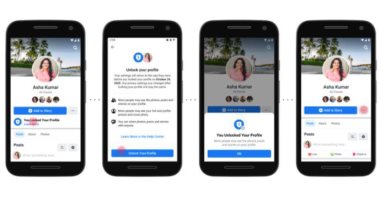
    إذا كنت تتطلع إلى إضافة المزيد من الخصوصية إلى حسابك على فيس بوك عن طريق قفل ملفك الشخصي، حيث لن يتمكن الأشخاص غير الموجودين في قائمة أصدقائك على فيس بوك من رؤية سوى عرض محدود للملف الشخصى.


    سيعرض الملف الشخصي المقفل الصور والمنشورات على المخطط الزمني وصورة الملف الشخصي وصورة الغلاف والقصص والمشاركات الجديدة فقط للأشخاص الموجودين في قائمة الأصدقاء، كما أن منشوراتك “العامة” لن تكون عامة بعد الآن وستكون مرئية للأصدقاء فقط.


    إذا كنت ترغب في قفل ملفك الشخصي على فيس بوك، اتبع الخطوات الاتية:


    1- افتح تطبيق فيس بوك، ثم اضغط على ملفك الشخصي


    2- اضغط على أيقونة قائمة النقاط الثلاث بجوار “إضافة إلى القصة”. 


    3- يظهر خيار قفل الملف الشخصي، اضغط عليه ستقدم لك الصفحة التالية ملخصًا عن كيفية العمل مع خيار قفل ملف التعريف الخاص بك في الأسفل،اضغط عليه


    4- من المفترض أن تظهر لك نافذة منبثقة تقول “لقد قمت بقفل ملف التعريف الخاص بك”، اضغط على “موافق”


    إذا كنت تريد إلغاء قفل ملفك الشخصي على فيس بوك، فإن الخطوات هي نفسها على تطبيق الهاتف المحمول بدلاً من خيار قفل الملف الشخصي، سترى خيار إلغاء قفل الملف الشخصى، اضغط عليه واضغط على إلغاء القفل في الشاشة التالية.

    المصدر

    خدمات تحسين محركات البحث