
وقعت شركة أنظمة المعلومات الفضائية التي تحمل اسم ريشيتنيف، عقدًا حكوميًا مع شركة روسكوزموس الروسية الحكومية لتصنيع أكثر من 130 مركبة فضائية.. المصدر:اليوم السابعروسيا تطور 130 قمرا صناعيا لهذه الأسباب
التصنيف: التواصل الاجتماعي
-
روسيا تطور 130 قمرا صناعيا لهذه الأسباب
-
يعني إيه ميزة Crossfade فى تطبيق Apple Music.. وكيف تستفيد منها؟
 حدثت شركة أبل مؤخرا تطبيق بث الموسيقى الخاص بها – Apple Music – بميزة Crossfade الجديدة، الميزة كما يوحي الاسم هي تداخل المقاطع الصوتية للحصول على تجربة استماع أكثر سلاسة، خاصة أثناء الاستماع إلى قائمة تشغيل طويلة.
وتعمل ميزة الواجهة المتقاطعة، عند تمكينها، على إخفاء المسار الذي يتم تشغيله حاليًا لبضع ثوانٍ قبل بدء المسار التالي وتبدأ تشغيل المسار التالي في حالة باهتة، ويؤدي هذا بشكل أساسي إلى إزالة الفجوة الزمنية بين مسار وآخر.
وإذا كنت تتطلع إلى تمكين هذه الميزة، فإليك الخطوات التي يتعين عليك اتباعها، وبالإضافة إلى ذلك، هناك العديد من الأشياء الأخرى التي تحتاج إلى معرفتها حول تمكين ميزة Crossface في Apple Music.
المتطلبات المسبقة
– أحدث إصدار من تطبيق Apple Music
– اشتراك Apple Music النشط أو اشتراك Apple One
خطوات تمكين Crossfade في Apple Music
1. افتح تطبيق Apple Music على هاتفك الذكي
2. الآن، اضغط على ثلاث نقاط في الزاوية اليمنى العليا
3. حدد الإعدادات
4. قم بالتمرير لأسفل وانقر على خيار التشغيل
ابحث هنا عن خيار غير محدد وقم بتمكين التبديل الموجود أمامه
الآن، اختر وقت crossfade المطلوب، وتتراوح الخيارات المتاحة من 0.5 ثانية إلى 10 ثوانٍ.
بمجرد تمكين crossfade، ستلاحظ انتقالًا سلسًا بين الأغاني أثناء انتقالها، سيكون هذا الانتقال أطول أو أقصر اعتمادًا على وقت التلاشي المتقاطع الذي حددته.
-
حذر جوجل.. طريقة الإبلاغ عن المواقع المخادعة على الإنترنت
 يمكن لمواقع الويب غير المرغوب فيها ومنخفضة الجودة والمخادعة أن تؤدي إلى تشويش نتائج بحث جوجل والإضرار بتجربة المستخدمين عبر الإنترنت، ولحسن الحظ، تقدم جوجل طريقة مباشرة للإبلاغ عن مثل هذه المواقع مباشرةً من خلال نظام تقارير المستخدم “المحسن” الخاص بجودة البحث أو ما يعرف بـ “improved” Search Quality User Report system.
ومن خلال القيام بذلك، يمكنك مساعدة جوجل في الحفاظ على جودة نتائج البحث الخاصة به وحماية الآخرين من مواجهة البريد العشوائي، فيما يلي دليل خطوة بخطوة حول كيفية الإبلاغ عن المواقع غير المرغوب فيها إلى جوجل:
اتبع الخطوات التالية:
1.قم بالوصول إلى نموذج تقرير مستخدم جودة البحث “Search Quality User Report form”
افتح متصفح الويب المفضل لديك وانتقل إلى صفحة تقرير مستخدم جودة بحث جوجل، وإذا لم تقم بتسجيل الدخول بالفعل إلى حساب جوجل الخاص بك، فسوف يُطلب منك القيام بذلك، تأكد من تسجيل الدخول إلى الحساب الذي ترغب في استخدامه للإبلاغ عن البريد العشوائي.
2. أدخل عنوان URL للموقع الذي به مشكلة
بمجرد تسجيل الدخول، سترى حقلاً يمكنك من خلاله إدخال عنوان URL لموقع الويب غير المرغوب فيه أو الذي به مشكلات والذي تريد الإبلاغ عنه، اكتب أو الصق عنوان URL في هذا الحقل.
إذا كانت هناك روابط أو عناوين URL إضافية ذات صلة مرتبطة بموقع البريد العشوائي المُبلغ عنه، فيمكنك إضافتها في المساحة المتوفرة.
3. حدد المشكلة
الآن، أنت بحاجة إلى تحديد الخطأ في الصفحة التي تم الإبلاغ عنها، توفر جوجل عدة فئات لمساعدتك فى وصف المشكلة بدقة:
– تعرض الصفحة محتوى غير مرغوب فيه: حدد هذا الخيار إذا كانت الصفحة تحتوي على محتوى غير ذي صلة أو غير مفيد والذي يتلاعب بخوارزميات محرك البحث لتظهر كنتائج ذات صلة.
– تشارك الصفحة في سلوك غير مرغوب فيه: حدد هذا الخيار إذا كانت الصفحة تشارك فى سلوك مسيء للتلاعب بتصنيفات محرك البحث.
– الصفحة خادعة: استخدم هذه الفئة إذا كانت الصفحة لا تقدم الخدمات الموعودة عبر الإنترنت أو الخدمات الواقعية بقصد تضليل المستخدمين أو الاحتيال عليهم.
– جودة الصفحة منخفضة: إذا كانت الصفحة مكتوبة بشكل سيئ، أو مصممة، أو تم إنشاؤها بشكل مجمّع لجذب النقرات دون تقديم معلومات أو ترفيه حقيقى، فاختر هذه الفئة.
– تحتوي الصفحة على روابط مدفوعة الأجر: إذا كانت الصفحة تتضمن روابط واردة أو صادرة غير طبيعية أو مصطنعة أو خادعة أو احتيالية، فأبلغ عنها ضمن هذا الخيار.
– أخرى: إذا كانت المشكلة لا تندرج ضمن أي من الفئات المذكورة أعلاه، فيمكنك تحديد “أخرى” وتقديم تفاصيل أكثر تحديدًا في حقل النص المتوفر.
اعتمادًا على اختيارك، قد يُطلب منك تقديم مزيد من التفاصيل حول ما حدث بالضبط، اختر الخيار المناسب أو أدخل معلومات إضافية حسب الحاجة.
4. وصف الاستعلام الإشكالي (اختياري)
يمكنك أيضًا إدخال الاستعلام الدقيق الذي قادك إلى الصفحة التي بها مشكلة في الحقل المقدم، يمكن أن تساعد هذه المعلومات جوجل في فهم سياق المشكلة بشكل أفضل.
إذا كانت هناك أية تفاصيل إضافية ترغب في مشاركتها حول البريد العشوائي الذي تم الإبلاغ عنه، فيمكنك استخدام حقل النص المفتوح لتقديم المزيد من المعلومات.
5. تقديم التقرير
قم بالتحقق مرة أخرى من جميع المعلومات التي قمت بإدخالها للتأكد من دقتها، وبمجرد أن تكون راضيًا عن بلاغك، انقر فوق الزر “إرسال”.
6.تأكيد البريد الإلكتروني
بعد إرسال تقرير البريد العشوائي، سترسل لك جوجل رسالة تأكيد بالبريد الإلكتروني للتأكيد على استلامها لبلاغك.
-
طريقة استرجاع الصور ومقاطع الفيديو المحذوفة على أجهزة تعمل بنظام أندرويد
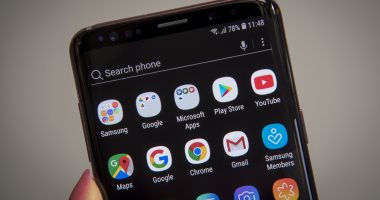 غالبًا ما يقوم مستخدمو الهواتف الذكية بتخزين الصور ومقاطع الفيديو الخاصة بهم على أجهزتهم، مما يمكنهم من مشاركة هذه اللحظات العزيزة بسهولة مع الأصدقاء والعائلة، ومع ذلك، عندما تصبح مساحة تخزين الجهاز محدودة، قد يجد المستخدمون أنه من الضروري حذف بعض بياناتهم.
ومع ذلك، هناك حالات يتم فيها حذف الصور ومقاطع الفيديو عن طريق الخطأ من معرض Android. لحسن الحظ، في مثل هذه الحالات، يكون لدى المستخدمين خيار استرداد العناصر المحذوفة خلال إطار زمني محدد.
استرجاع الصور والفيديوهات المحذوفة على الاندرويد
يحتوي تطبيق المعرض للهواتف الذكية التي تعمل بنظام Android على مجلد محدد يحتوي على جميع الصور ومقاطع الفيديو المحذوفة مؤخرًا. يقوم المجلد بتخزين العناصر المحذوفة لمدة 30 يومًا القادمة وبعد ذلك يتم حذفها نهائيًا.
وبمجرد حذفها نهائيًا، لا يمكن استعادتها على جهازك مرة أخرى. ولهذا السبب إليك دليل خطوة بخطوة لمساعدتك على استعادة الصور ومقاطع الفيديو قبل أن تكتمل 30 يومًا في المجلد المحذوف مؤخرًا في تطبيق المعرض الخاص بك.
الطريقة الأولى: استعادة الصور المحذوفة من معرض Android
– افتح تطبيق المعرض على جهاز Android الخاص بك.
– قم بالتمرير إلى الأسفل وانتقل إلى علامة التبويب “العناصر المحذوفة مؤخرًا”.
– حدد الصور التي تريد استعادتها واضغط على زر الاستعادة.
الطريقة الثانية: استعادة الصور المحذوفة من صور جوجل
إذا كنت تستخدم تطبيق صور Google للتخزين السحابي لصورك ومقاطع الفيديو الخاصة بك، فإنه يسمح لك أيضًا باستعادة العناصر المحذوفة على هاتفك الذكي.
يحتفظ تطبيق صور Google بالصور ومقاطع الفيديو المحذوفة مؤخرًا في مجلد سلة المهملات ويحذفها للأبد بعد 60 يومًا. إليك كيفية استعادة الصور المحذوفة على Android باستخدام تطبيق صور Google.
– افتح تطبيق صور Google على هاتفك الذكي الذي يعمل بنظام Android.
– انتقل إلى علامة التبويب “المكتبة” وانقر على خيار سلة المهملات أو سلة المهملات.
– حدد العناصر المحذوفة التي تريد استعادتها على جهازك.
– اضغط على زر الاستعادة المتوفر في أسفل الشاشة.
-
تحديث جديد لـ Microsoft Store يضيف قسما خاصا للألعاب.. اعرف تفاصيل
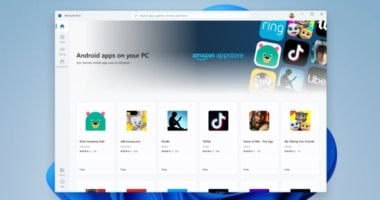 كشف تقرير حديث أن مستخدمي نظام التشغيل ويندوز 11 سيحصلون على قسم جديد للألعاب في تطبيق Microsoft Store وهو مخصص لـ PC Game Pass.
وبحسب موقع mspoweruser الأمريكى، فإن القسم الجديد يسهل على المستخدمين اكتشاف Game Pass والاشتراك فيه، بالإضافة إلى التعرف على فوائد الخدمة، ويتضمن قائمة بجميع الألعاب المتوفرة على Game Pass، لكل من أجهزة الكمبيوتر ووحدات التحكم.
ويتضمن أيضًا قسمًا للألعاب الجديدة على Game Pass، حتى تتمكن بسهولة من رؤية ما تمت إضافته مؤخرًا، يوجد أيضًا قسم آخر لألعاب اليوم الأول، لذا يمكنك التأكد من تشغيل أحدث الإصدارات بمجرد وصولها إلى المتاجر.
على جانب أخر تم إطلاق Starfield، أحدث لعبة حصرية من Microsoft لأجهزة Xbox والكمبيوتر الشخصي، ويمكن للمستخدمين ممارسة هذه اللعبة الرائعة بسعر منخفض جدًا إذا كنت مشتركًا في Xbox Game Pass أو PC Game Pass، لذلك، قد يكون هذا القسم المحدث وسيلة لشركة Microsoft للترويج لـ Starfield بشكل أكبر.
وقالت الشركة “من خلال التجربة الجديدة، يمكنك التعرف على مزايا Game Pass، مثل الألعاب الحصرية والصفقات والامتيازات المجانية وEA Play والمزيد، من الأسهل أيضًا اكتشاف لعبتك المفضلة التالية والدخول إليها وتشغيلها، بما في ذلك ألعاب Day One والألعاب الجديدة على Game Pass وألعاب Bethesda والمزيد.